帳戶安全與排錯
Binance App 安全下載:Android、iPhone、電腦版與假 App 檢查
從 Binance 官方下載頁取得 Android、iPhone 或電腦版,核對商店與發行者、權限、更新來源及安裝故障。
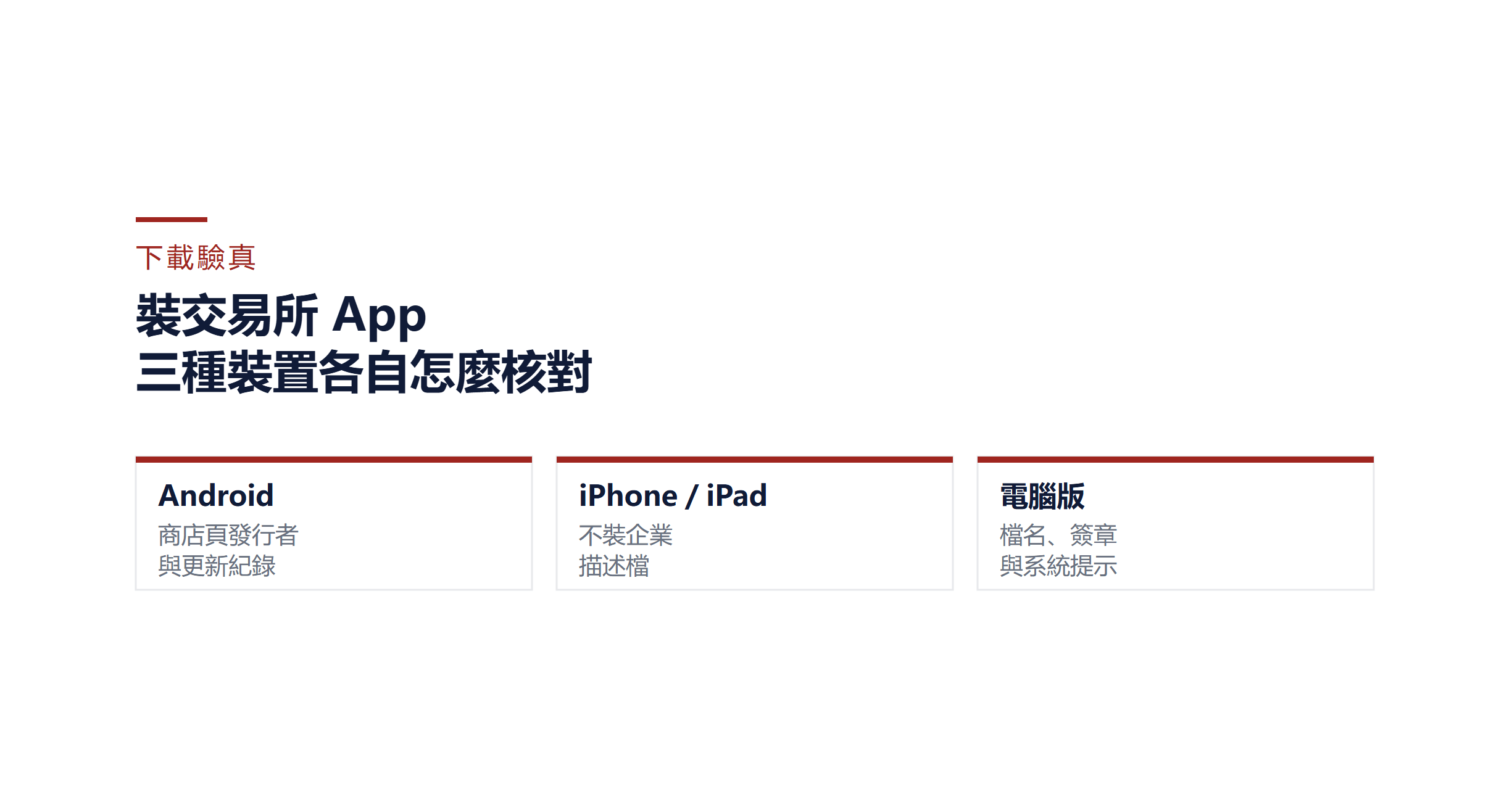
下載交易所 App 的第一個風險,不是安裝失敗,而是安裝到仿冒軟體。最穩定的入口是 Binance 下載頁,再由官方頁導向所在地可用的商店、安裝包或桌面版本。
不要從群組檔案、網盤、短網址、搜尋廣告或陌生客服取得安裝包。App 名稱與圖示可以仿造,來源鏈才是核對重點。
下載前的四項確認
- 瀏覽器網址是 binance.com。
- 商店頁的發行者資訊與官方導向一致。
- 所在地是否提供該版本;不同地區可能顯示不同產品。
- 裝置作業系統是否達到頁面要求。
若官方頁沒有提供某個版本,不要用改區、企業簽名或第三方 APK 繞過所在地限制。
Android:Play 商店與官方 APK
優先從官方下載頁開啟 Google Play。商店頁要檢查 App 名稱、發行者、更新紀錄與下載入口,不只看評分或評論。
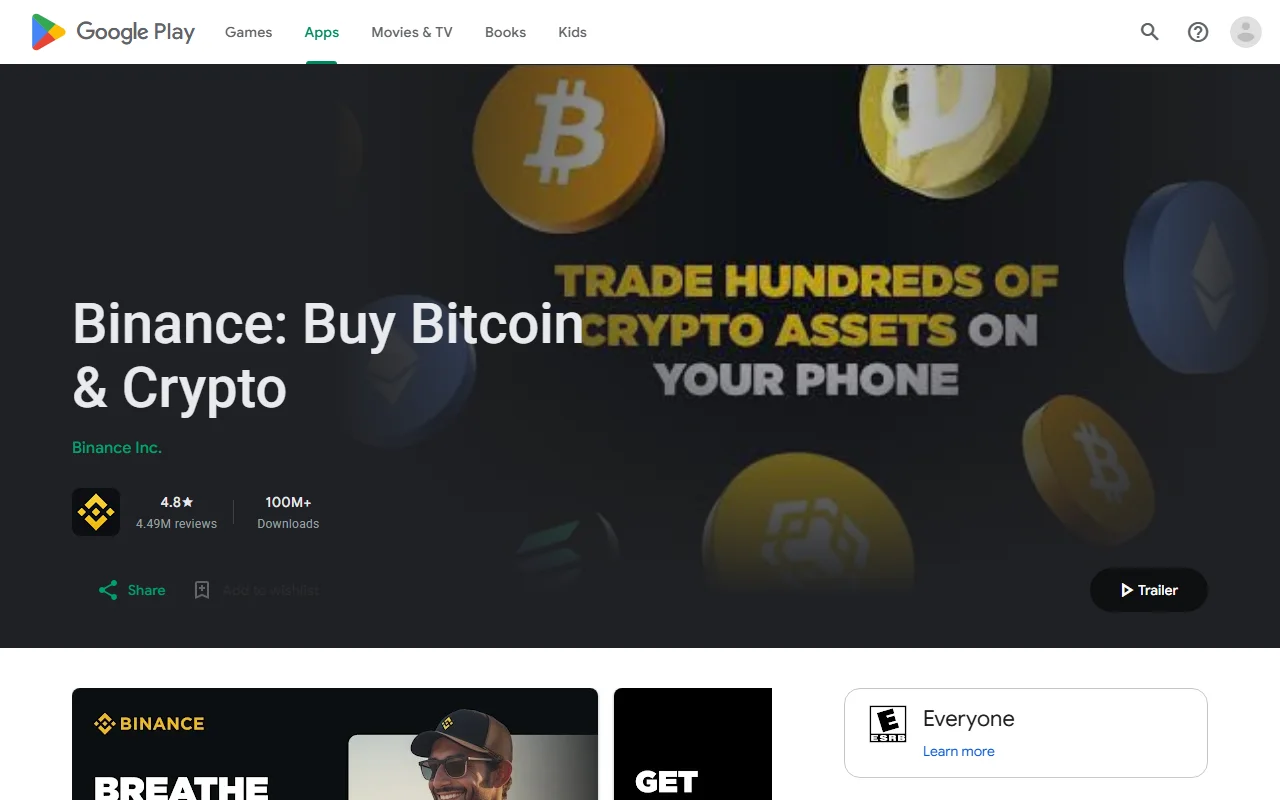
若官方下載頁在你的地區明確提供 APK:
- 只下載當次官方頁連結的檔案;
- 不接受他人重新打包或聲稱破解限制的版本;
- 安裝後關閉「允許未知來源」;
- 不給予和功能無關的輔助使用、裝置管理或螢幕控制權限;
- 更新仍回到官方來源,不靠彈窗提供的陌生下載站。
Android 可能會對非商店安裝顯示風險提示。先核對來源,不要因為教學叫你「忽略警告」就直接放行。
更新也要核對來源
假更新和假安裝包的風險相同。App 內提示更新時,記下版本號,再回官方下載頁或官方商店核對;不要安裝聊天軟體收到的「安全補丁」。桌面版下載後若系統顯示未知發行者或簽章異常,先取消,不用關閉防毒或系統保護來強行安裝。
iPhone/iPad:從官方頁進 App Store
由官方下載頁跳轉 App Store,核對發行者與所在地版本。不要安裝要求信任陌生企業憑證、描述檔或裝置管理的「特別版」。若商店顯示不可用,可能是地區或裝置相容性,而不是需要找第三方安裝包。
Windows 與 macOS 電腦版
桌面版同樣從官方下載頁取得。安裝前查看檔名、簽章或系統發行者提示;若瀏覽器把檔案標為不常見,回到官方頁重新下載並核對,不要從鏡像站補檔。
共用電腦不適合安裝交易所軟體。若裝置有遠端控制、盜版軟體或不明瀏覽器擴充功能,先處理裝置安全。
安裝後第一次開啟
- 不急著輸入帳密,先確認 App 內連結與品牌資訊正常;
- 拒絕不合理權限;
- 啟用裝置鎖、系統更新與 Binance 的 2FA/Passkey;設定與備援方法見2FA 與 Passkey 指南;
- 不讓瀏覽器或鍵盤 App 記錄驗證碼;
- 從帳戶安全頁查看登入裝置。
安裝完成不等於驗真完成
第一次開啟後,用下面五項確認安裝鏈沒有被替換:
- 下載來源能從 Binance 下載頁追溯到商店或安裝檔;
- 系統顯示的發行者與簽章沒有異常警告;
- App 沒有要求助記詞、私鑰、遠端控制或無關的高風險權限;
- 登入後收到的裝置通知與你目前的裝置、時間和地區相符;
- 帳戶安全頁只新增了這一台可辨認裝置,沒有陌生工作階段。
五項都能對上,才算完成安裝驗真。接著按帳戶安全基線設定獨立密碼、2FA、裝置監控和提領防護。
App 打不開、閃退或更新失敗
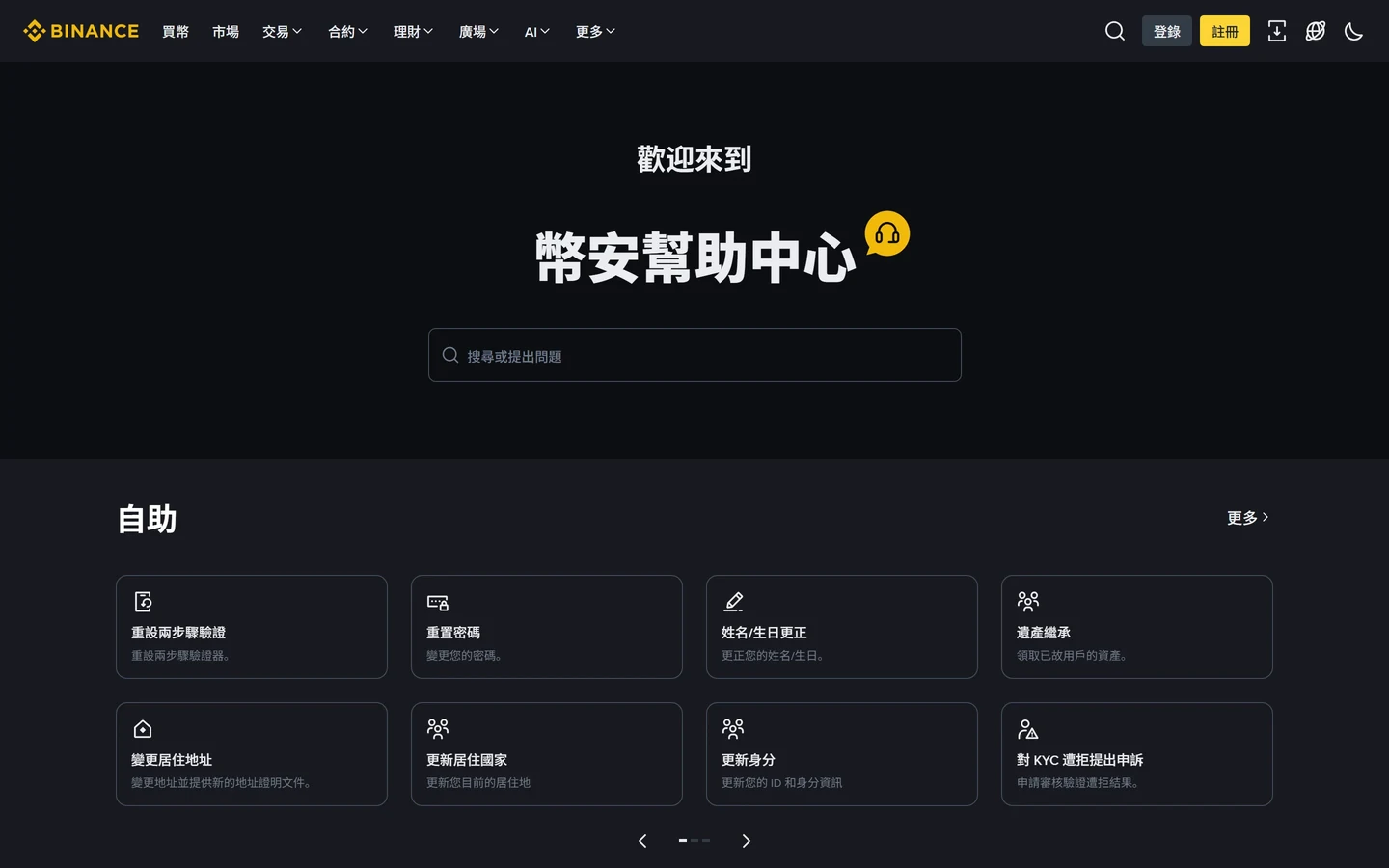
截圖日期 2026-09-17,來源為 Binance 支援中心,未登入。App 出問題時從這裡搜尋錯誤訊息或提交工單。搜尋結果若出現 binance.us,那是在美國獨立營運的另一家平台,說明不適用於 binance.com 帳戶。
按風險較低的順序處理:
- 確認系統時間、網路與可用儲存空間。
- 查看官方下載頁是否有新版與系統最低需求。
- 完全關閉 App 後重開,必要時重新啟動裝置。
- Android 清除快取;不要先清資料或卸載。
- 確認你掌握密碼、2FA、Passkey 與恢復方法後,才考慮重裝。
- 官網可用但 App 不可用時,記錄版本與錯誤訊息交給官方支援。
不要刪除唯一保存驗證器或 Passkey 的裝置後才想起沒有備份。若重裝後卡在登入、裝置驗證或帳戶限制,改按無法登入決策樹處理,不要反覆重裝。
重裝前的最低備份
確認你能在瀏覽器登入、知道註冊帳號、掌握 2FA/Passkey,且沒有待完成的提領或安全變更。記錄目前 App 版本與錯誤文字;重裝後若問題依舊,這些資料能證明不是單純快取故障。
假 App 的高風險跡象
- 要求輸入錢包助記詞或私鑰;
- 要求安裝企業描述檔、遠端控制或無障礙服務;
- 客服主動私訊傳 APK、TestFlight 或壓縮檔;
- 宣稱可繞過 KYC、地區限制或提領風控;
- 充值地址由客服人工傳送,而不是帳戶內產生;
- App 內保證收益或要求先付「解凍費」。
發現可疑 App 時,先斷網、不要再輸入資料,從另一台可信裝置修改 Email 與 Binance 密碼、撤銷陌生裝置,必要時聯絡官方支援。
如果已安裝或登入可疑 App
- 立即停止輸入資料並中斷可疑 App 的網路,不再從它開啟任何連結;
- 改用另一台可信裝置先保護註冊 Email,再修改 Binance 密碼;
- 撤銷陌生裝置與工作階段,檢查 2FA、Passkey、防釣魚碼是否被改動;
- 檢查提領紀錄、地址白名單、API 金鑰及第三方授權;
- 若曾授予遠端控制、無障礙或裝置管理權限,先處理裝置安全,再用該裝置登入;
- 保存 App 來源、版本、安裝時間與已遮罩畫面,從支援入口報告。
只有密碼已更換、Email 仍受控、陌生工作階段已撤銷、資金出口無異常,而且可信裝置完成安全檢查,事件才算收尾。可疑通知的判讀可配合防釣魚碼指南。