帳戶安全與排錯
Binance 2FA 與 Passkey:怎麼選、怎麼備份、換機怎麼做
比較驗證器、Passkey、硬體金鑰與 SMS 的風險,建立主驗證與備援方案,避免換機或遺失裝置後無法登入。
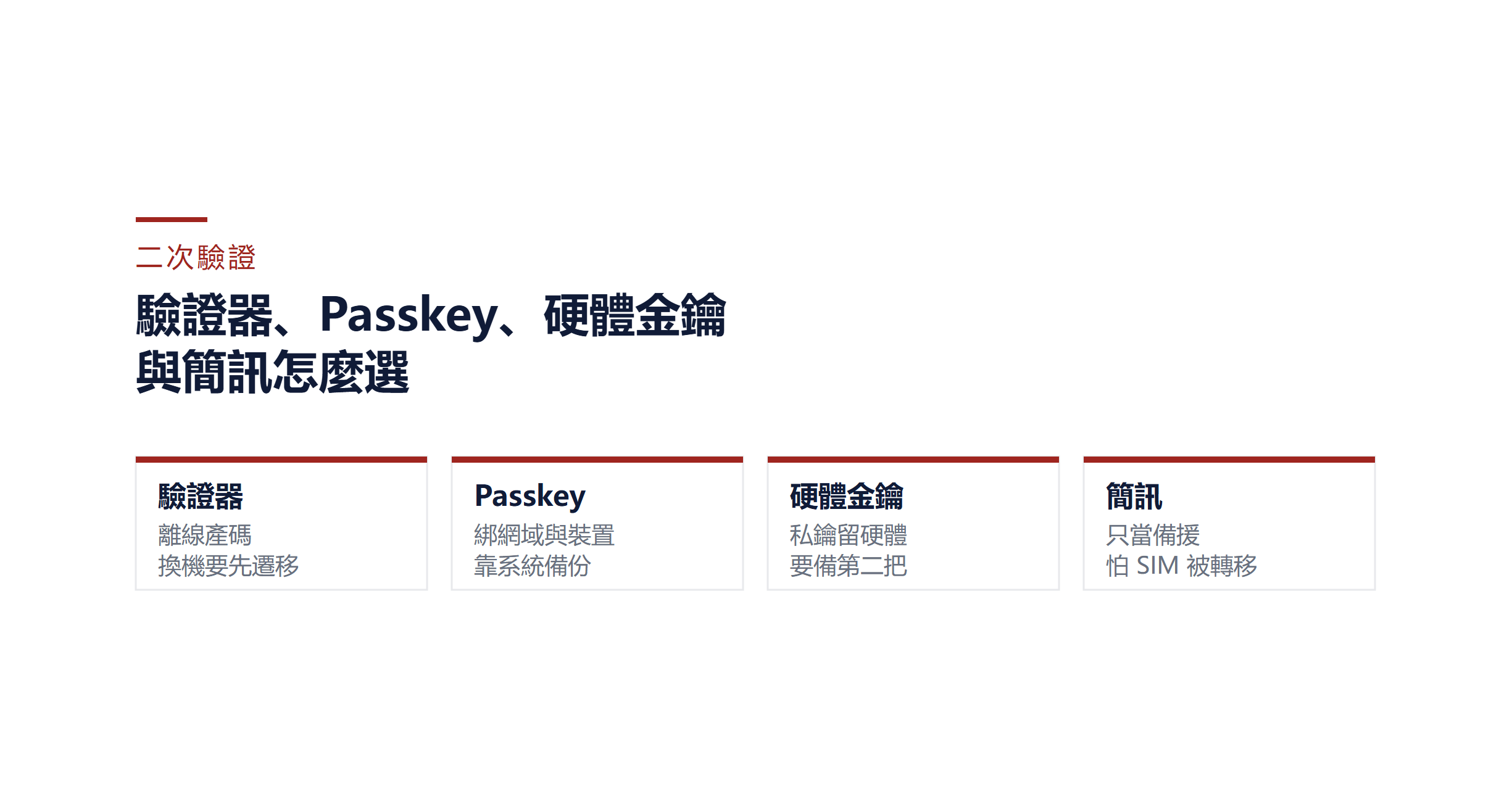
2FA 的目的,是讓密碼外洩時仍需要另一項驗證。Passkey 則可用裝置解鎖、系統帳戶或硬體金鑰完成抗釣魚能力較強的登入。實際選擇要看你的裝置、備份能力與跨平台需求,不是越多方式越安全。
四種方式怎麼比較
| 方式 | 優點 | 主要風險 | 適合角色 |
|---|---|---|---|
| 驗證器 App | 離線產碼、普及 | 換機或刪除後需恢復 | 多數使用者的主方式 |
| Passkey | 操作快、綁定網域與裝置 | 同步帳戶或裝置遺失 | 有成熟裝置備份者 |
| 硬體安全金鑰 | 私鑰留在硬體 | 遺失且無備用金鑰 | 高安全需求者 |
| SMS | 方便、門檻低 | SIM swap、漫遊與攔截 | 備援,不宜單獨依賴 |
不存在一套適合所有人的配置。最低可行做法是:一個可靠的主驗證方式,加上一個你實際測試過的恢復方案。
先畫出自己的恢復路徑
在啟用或更換驗證方式前,先回答四題:
- 主手機遺失時,哪一台可信裝置仍可登入?
- Email 或系統雲端帳戶被鎖時,還有什麼獨立恢復方式?
- 恢復資料放在哪裡,是否與密碼分開?
- 誰都聯絡不到時,自己知道從哪個帳戶頁面開始正式恢復嗎?
有任何一題答不出來,就先補備援,不要移除現有 2FA。帳戶的完整防護順序可先看安全基線。
設定驗證器前
- 確認手機有螢幕鎖與系統更新。
- 從官方商店安裝可信驗證器。
- 在私密環境開啟 Binance 安全設定。
- 保存設定過程提供的恢復資料,不截圖丟進相簿。
- 完成後登出再登入,測試代碼能用。
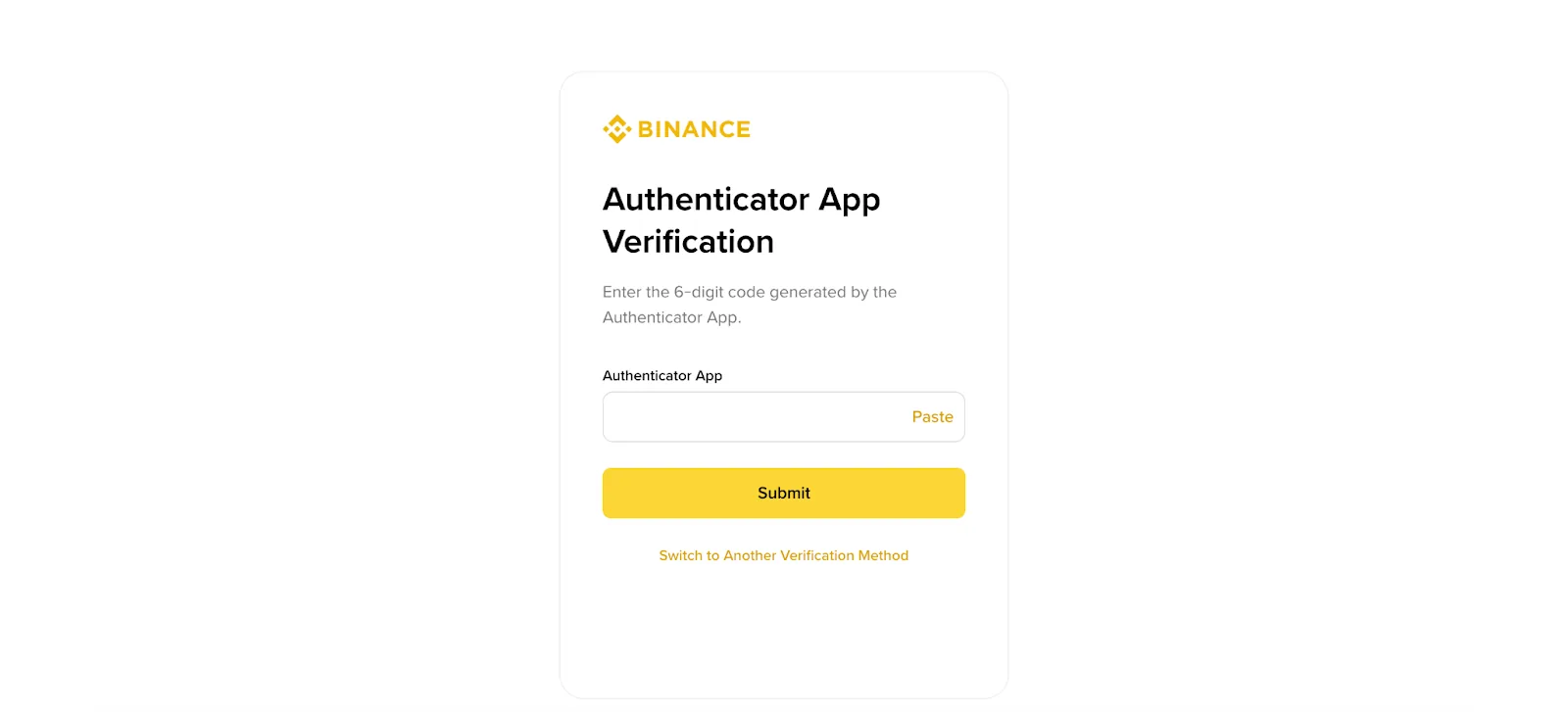
恢復資料應離線或加密保存,且不要與 Binance 密碼放在一起。任何人拿到密碼與恢復金鑰,就可能繞過你原本的手機。
Passkey 設定與風險
Passkey 可能保存在手機、電腦的安全區域、系統雲端鑰匙圈或硬體安全金鑰。建立前確認:
- 這台裝置是否只有你能解鎖;
- 系統帳戶本身是否開啟 2FA;
- Passkey 是否會跨裝置同步;
- 如果手機遺失,還有哪個可信裝置可登入;
- 是否要準備第二把硬體金鑰。
新增後實際測試一次,不要只看到「已啟用」就假設能恢復。
換手機的正確順序
舊手機仍可用時:
- 在新手機登入系統帳戶並完成裝置安全。
- 依驗證器或 Passkey 提供的正式遷移方法轉移。
- 在 Binance 測試新手機登入與驗證。
- 查看裝置清單,確認新裝置存在。
- 完成測試後才清除舊手機。
不要先恢復原廠設定,再發現驗證器沒有同步。
舊手機已遺失時:
- 先保護 Email 與門號;
- 嘗試已準備的備用 Passkey、硬體金鑰或恢復資料;
- 無備援時走 Binance 官方帳戶恢復;
- 查看是否有陌生登入與提領,必要時請官方限制帳戶。
2FA 一直顯示錯誤
驗證器代碼先把日期時間設為自動,確認選到正確帳戶,等下一組代碼完整開始。Passkey 無法使用時,檢查瀏覽器、系統版本、藍牙或硬體金鑰連線,以及是否登入正確的系統帳戶。
不要因為一種方式故障,就在陌生頁面輸入所有備援資料。從自己保存的登入入口選擇其他驗證方式。若只是代碼收不到或一直錯誤,先按Email、SMS 與驗證器分流排查;若帳戶已鎖定,改用無法登入決策樹。
什麼是好的備援設計
- 主方式:驗證器或 Passkey;
- 裝置備援:另一台可信裝置或第二把硬體金鑰;
- 恢復資料:離線、加密、與密碼分開;
- Email:獨立密碼與自己的 2FA;
- 定期測試:每次換機前後、每季至少檢查一次。
備援不是把所有金鑰複製到同一個雲端資料夾;那只是把單點故障從手機移到雲端帳戶。
設定完成後的驗收
不要以安全頁顯示「已啟用」作為唯一證據。完成後依序確認:
- 登出再登入,主驗證方式可以正常完成;
- 備用裝置或硬體金鑰能被系統辨識,但沒有刪除主方式;
- 恢復資料可以取得,且內容沒有出現在相簿、聊天或公開雲端;
- 裝置清單只多出預期的新裝置;
- Email 與系統雲端帳戶各自有獨立第二因素;
- 帳戶沒有出現不是你發起的安全變更。
六項都成立才算完成。若測試登入時收到陌生通知,立即停止並按帳戶安全事件處理檢查。
做一次不影響帳戶的恢復演練
每季確認備用裝置仍能解鎖、硬體金鑰能被系統辨識、離線恢復資料仍可取得;但不要為了測試而刪除現有 2FA。演練的重點是找出「如果主手機現在壞掉,我從哪個官方入口、用哪項備援恢復」,並把順序寫在不含秘密本身的紙本說明中。
三個常見配置錯誤
- Email 與 Binance 都只靠同一支手機的 SMS,一旦門號被轉移就同時失守。
- 只有一把硬體金鑰且每天隨身攜帶,遺失後沒有備援。
- 驗證器有雲端同步,但雲端帳戶沒有獨立 2FA。
修正方式不是降低驗證強度,而是把主方式、備援方式與恢復資料分開保存。
換機任務何時才結束
新裝置已實際登入、主驗證與備援均可用、舊裝置已從帳戶清單移除、舊手機資料已在確認新裝置正常後安全清除,才算換機完成。只有同步成功但沒有做登入測試,仍存在把自己鎖在帳戶外的風險。